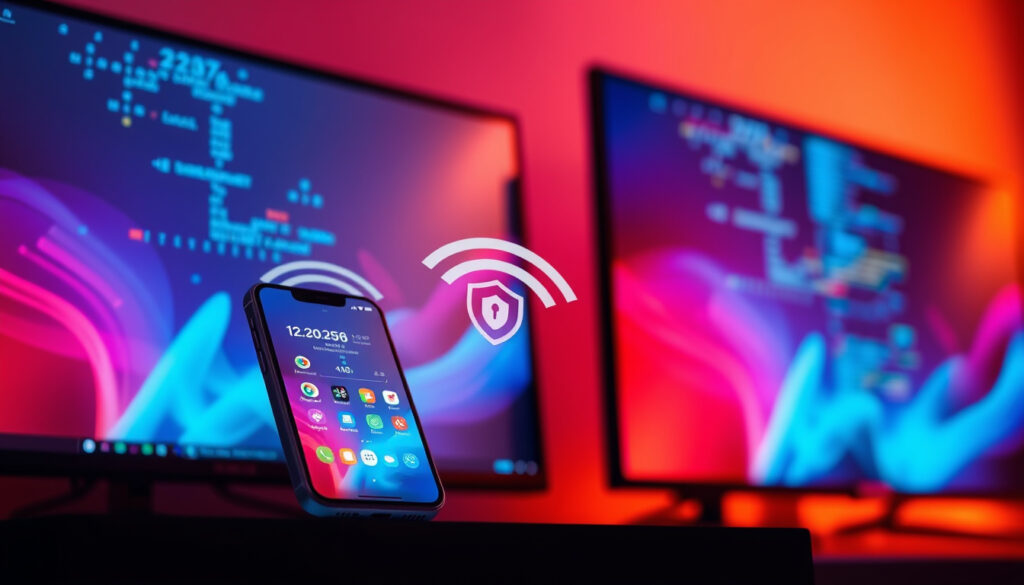
Was ist Bildschirmspiegelung? Funktion, Risiken und Schutz
Sie haben schon einmal Ihr Smartphone mit dem Fernseher verbunden und den Bildschirm auf einmal auf der großen Leinwand gesehen – und sich gefragt, was da genau passiert? Diese Technik heißt Bildschirmspiegelung und steckt in fast allen modernen Geräten; der folgende Artikel erklärt die technischen Grundlagen, zeigt Risiken auf und gibt konkrete Schritte, um die Funktion sicher zu nutzen oder zu deaktivieren.
Übertragungsart: Drahtlos oder kabelgebunden (HDMI) ·
Hauptgeräte: Smartphone, Tablet, Computer ·
Anzeigegeräte: Fernseher, Projektor, Monitor
Kurzüberblick
- Bildschirmspiegelung überträgt den Bildschirminhalt eines Geräts drahtlos oder per Kabel auf ein anderes Display (Lenovo (Computerhersteller))
- Die Funktion ist in Smartphones, Tablets und Computern integriert (HP (Technologiehersteller))
- Wie häufig unbefugte Bildschirmspiegelung tatsächlich vorkommt, ist nicht genau beziffert
- Ob manche Technologien ohne Benutzerzustimmung aktiviert werden können, hängt vom jeweiligen Gerät ab
- Ein Spiegelungssymbol in der Statusleiste zeigt eine aktive Verbindung an (FastestVPN (VPN-Anbieter))
- Unbekannte Geräte im WLAN können auf eine Spiegelung hinweisen (Lenovo (Computerhersteller))
- Bildschirmspiegelung wird zunehmend standardmäßig in mehr Geräte integriert (Lenovo (Computerhersteller))
- Sicherheitsfunktionen wie Verschlüsselung verbessern den Schutz vor unbefugtem Zugriff (Lenovo (Computerhersteller))
Fünf verschiedene Quellen beschreiben Bildschirmspiegelung ähnlich – ein Muster, das Vertrauen in die Definition schafft.
| Quelle | Definition der Bildschirmspiegelung |
|---|---|
| HP (Computerhersteller) | Technologie zur drahtlosen Anzeige des Bildschirms eines Smartphones, Tablets oder Computers auf einem anderen Bildschirm. |
| Samsung (Elektronikkonzern) | Ermöglicht die Anzeige von Inhalten eines mobilen Geräts auf dem TV-Bildschirm, oft über SmartThings. |
| Sony (Elektronikhersteller) | Darstellung des kleinen Bildschirms eines Mobilgeräts auf dem großen Bildschirm eines TVs. |
| Lenovo (Computerhersteller) | Drahtlose Verbindung von Notebook, Telefon, Tablet oder Media-Player mit einem Display. |
| Blau (Mobilfunkanbieter) | Dupliziert den exakten Bildschirminhalt auf einem anderen Bildschirm, kabelgebunden per HDMI oder VGA. |
Die Implikation: Trotz unterschiedlicher Formulierungen sind sich alle Hersteller einig – Bildschirmspiegelung bedeutet die 1:1-Übertragung des Displays auf ein zweites Gerät. Unterschiede gibt es bei den unterstützten Technologien.
Was ist Bildschirmspiegelung und wie funktioniert sie?
Grundprinzip der Bildschirmspiegelung
- Bildschirmspiegelung überträgt den gesamten Bildschirminhalt eines Quellgeräts auf ein Zielgerät – in Echtzeit und ohne Datenkompression (Lenovo (Computerhersteller)).
- Das Zielgerät zeigt Pixel für Pixel, was auf dem Quellgerät zu sehen ist – anders als beim Screencasting, bei dem nur Mediendaten gesendet werden (Samsung (Elektronikkonzern)).
- Die Verbindung erfolgt entweder drahtlos per WLAN oder kabelgebunden über HDMI (Sony (Elektronikhersteller)).
Das Grundprinzip klingt einfach: Das Quellgerät sendet sein Bildsignal live an den Empfänger. Technisch erfordert das eine ausreichende Bandbreite – bei WLAN mindestens 5 GHz, sonst ruckelt das Bild. Die meisten aktuellen Smartphones, Tablets und Computer unterstützen die Funktion ab Werk, ohne dass eine Zusatz-App nötig ist (Microsoft (Softwareunternehmen)).
Technologien: Miracast, AirPlay, Chromecast
- Miracast – offener Standard, direktes WLAN-Direct zwischen Geräten, kein Router nötig (Lenovo (Computerhersteller)).
- AirPlay – proprietärer Apple-Standard, benötigt kompatible Empfänger wie Apple TV (Sony (Elektronikhersteller)).
- Chromecast – empfängt Streaming-Inhalte, unterstützt aber auch die Spiegelung des gesamten Bildschirms (Blau (Mobilfunkanbieter)).
Miracast gilt als der universellste Standard, weil er ohne Internetverbindung auskommt. AirPlay dominiert im Apple-Ökosystem, während Chromecast vor allem für Medieninhalte optimiert ist. Die Wahl der Technologie bestimmt maßgeblich, wie sicher die Verbindung ist – Miracast setzt auf WPA2-Verschlüsselung, AirPlay auf TLS (Lenovo (Computerhersteller)).
Kabelgebundene Alternativen (HDMI)
- HDMI-Kabel übertragen das Signal ohne Latenz und ohne Kompression (Sony (Elektronikhersteller)).
- Für Smartphones ohne HDMI-Anschluss gibt es Adapter (USB-C auf HDMI) (Backbone (Zubehörhersteller)).
- Kabelgebundene Spiegelung gilt als sicherer, da kein WLAN-Signal abgefangen werden kann (FastestVPN (VPN-Anbieter)).
Die kabelgebundene Variante ist die zuverlässigste und sicherste – kein Funksignal, keine Abhörgefahr. Wer sensible Daten präsentiert, sollte auf HDMI setzen. Der Nachteil: Die Bewegungsfreiheit ist eingeschränkt.
Drahtlos bedeutet Komfort auf Kosten der Sicherheit. Wer regelmäßig vertrauliche Inhalte spiegelt, fährt mit einem HDMI-Kabel besser – das ist der Preis für absolute Kontrolle.
Was das bedeutet: Die Technologie hinter der Bildschirmspiegelung ist ausgereift, aber nicht alle Standards bieten denselben Schutz. Wer seine Daten schützen will, muss die Unterschiede kennen.
Wie kann ich feststellen, ob jemand mein Telefon gespiegelt hat?
Anzeichen für eine aktive Bildschirmspiegelung
- Ein Symbol in der Statusleiste – ein Rechteck mit einem Pfeil – zeigt eine aktive Spiegelungsverbindung an (FastestVPN (VPN-Anbieter)).
- Plötzliche Verzögerungen oder Ruckler bei der Bedienung können auf eine zusätzliche Übertragung hindeuten.
- Ungewöhnliche WLAN-Aktivität oder unbekannte Geräte im Netzwerk sind ein weiteres Signal (Lenovo (Computerhersteller)).
Das Symbol ist das deutlichste Indiz. Viele Nutzer übersehen es, weil sie die Statusleiste nicht regelmäßig prüfen. Wer den Verdacht hat, sollte gezielt nach dem Spiegelungssymbol suchen – es sieht je nach Hersteller leicht unterschiedlich aus, bleibt aber meist einem zentralen Pfeil-Symbol treu (Samsung (Elektronikkonzern)).
Überprüfung der Geräteeinstellungen
- Auf Android: Einstellungen → Verbundene Geräte → Cast → Liste der verbundenen Geräte prüfen (Backbone (Zubehörhersteller)).
- Auf iPhone/iPad: Kontrollzentrum öffnen – das AirPlay-Symbol zeigt aktive Spiegelung an.
- Windows 11: Einstellungen → Bluetooth und Geräte → Drahtlose Anzeige – zeigt verbundene Empfänger (Microsoft (Softwareunternehmen)).
Ein schneller Check in den Systemeinstellungen gibt Gewissheit. Wer dort kein aktives Gerät sieht, kann sicher sein, dass niemand den Bildschirm mitliest – vorausgesetzt, das Betriebssystem ist aktuell und frei von Malware (Blau (Mobilfunkanbieter)).
Netzwerkverbindungen prüfen
- Router-Interface aufrufen und Liste der verbundenen Geräte einsehen – unbekannte MAC-Adressen prüfen (FastestVPN (VPN-Anbieter)).
- WLAN-Analyse-Apps wie Fing oder NetCut zeigen alle aktiven Geräte im Netzwerk an.
- Öffentliche WLANs meiden, da dort das Risiko höher ist.
Die Konsequenz: Die Erkennung einer unbefugten Spiegelung erfordert weder Spezialsoftware noch tiefe Technikkenntnisse – wer die drei genannten Checkpunkte regelmäßig durchgeht, hat die Lage im Griff.
Wie kann ich jemanden daran hindern, mein Telefon zu spiegeln?
Bildschirmspiegelung in den Einstellungen deaktivieren
- Android: Einstellungen → Verbundene Geräte → Cast → Menü → „Verbindung trennen” (FastestVPN (VPN-Anbieter)).
- iPhone: Kontrollzentrum → Bildschirmspiegelung → „Beenden” (FastestVPN (VPN-Anbieter)).
- Samsung TV: Entwicklermodus durch 7-maliges Tippen auf die Buildnummer aktivieren – dann Spiegelung deaktivieren (Samsung (Elektronikkonzern)).
Der direkte Weg ist der effektivste: Wer die Spiegelung in den Einstellungen beendet, unterbricht die Verbindung sofort. Auf Samsung-Geräten lässt sich zusätzlich die Geräteliste über „Bearbeiten” löschen, sodass bekannte Empfänger nicht automatisch wieder verbinden können (Samsung (Elektronikkonzern)).
Netzwerkzugriff einschränken
- Sicheres WLAN-Passwort mit WPA2- oder WPA3-Verschlüsselung setzen.
- Gastnetzwerk deaktivieren, wenn es nicht benötigt wird.
- MAC-Adressfilter im Router aktivieren – nur bekannte Geräte dürfen ins Netzwerk.
Der Netzwerkzugriff ist der Schlüssel: Ohne Verbindung zum selben WLAN kann keine Spiegelung stattfinden. Wer sein Heimnetzwerk sauber absichert, nimmt Angreifern die Basis.
Sicherheitssoftware verwenden
- Antiviren-Apps auf Android scannen regelmäßig auf Stalkerware und unerlaubte Spiegelungs-Apps (Blau (Mobilfunkanbieter)).
- Firewall auf dem Router aktivieren und ungewöhnliche Ports blockieren.
- Betriebssystem und Apps regelmäßig aktualisieren – veraltete Software ist ein Einfallstor.
Malware in gefälschten Screen-Mirroring-Apps kann unbemerkt Daten abgreifen. Blau (Mobilfunkanbieter) warnt vor solchen Apps aus inoffiziellen Quellen. Installieren Sie Spiegelungs-Apps ausschließlich aus dem offiziellen App Store oder Google Play Store.
Der Dreiklang – Geräteeinstellungen, Netzwerksicherheit und Überwachungssoftware – schützt zuverlässig. Wer alle drei Maßnahmen umsetzt, macht eine unbefugte Spiegelung so gut wie unmöglich.
Ist Bildschirmspiegelung privat und sicher?
Risiken der Bildschirmspiegelung
- Unbefugter Zugriff auf den gesamten Bildschirminhalt – inklusive Passwörter und privater Nachrichten (FastestVPN (VPN-Anbieter)).
- Datenabfluss in öffentlichen WLANs, wenn keine Verschlüsselung aktiv ist.
- Malware in gefälschten Spiegelungs-Apps kann heimlich Bildschirminhalte mitlesen (Blau (Mobilfunkanbieter)).
Die drei Hauptrisiken sind: Netzwerk-Kompromittierung, Geräte-Sicherheitslücken und unbefugter Zugriff (FastestVPN (VPN-Anbieter)). Besonders tückisch: Einige Streaming-Apps zeigen bei sensiblen Daten wie Passworteingaben einen schwarzen Bildschirm – aber nicht alle Entwickler haben diesen Schutz integriert.
Sicherheitsmaßnahmen
- High-End-Verschlüsselungssoftware auf Netzwerk und Geräten einsetzen (FastestVPN (VPN-Anbieter)).
- Miracast verwendet standardmäßig Verschlüsselung – diese Einstellung nicht deaktivieren.
- Öffentliche WLANs meiden, wenn eine Spiegelung aktiv ist.
- Regelmäßige Software-Updates installieren, um bekannte Lücken zu schließen.
„Screen mirroring is a technology that allows you to wirelessly display the content of your smartphone, tablet, or computer screen onto another screen.”
Vergleich mit anderen Übertragungsmethoden
- Screencasting: Überträgt nur Medieninhalte (Video, Audio) – weniger Risiko für private Daten.
- HDMI-Kabel: Kein Funksignal, daher nicht abhörbar – aber physische Verbindung nötig.
- Drahtlose Spiegelung: Bequem, aber angreifbar – mit Verschlüsselung jedoch sicher genug für den Alltag.
Der Befund: Die Sicherheit der Bildschirmspiegelung hängt nicht an der Technologie selbst, sondern an der Disziplin der Nutzer. Wer die Grundregeln beachtet, ist gut geschützt.
Was bedeutet es, wenn Ihr Telefon Bildschirmspiegelung anzeigt?
Bedeutung des Symbols in der Statusleiste
- Das Symbol – meist ein Rechteck mit einem Pfeil nach oben oder einem kleinen Bildschirm – signalisiert eine aktive Spiegelungsverbindung (FastestVPN (VPN-Anbieter)).
- Es bedeutet, dass der Bildschirminhalt in Echtzeit auf einem zweiten Gerät angezeigt wird.
- Das Symbol verschwindet, sobald die Verbindung getrennt wird.
Wer das Symbol sieht, sollte kurz innehalten: Ist die Spiegelung beabsichtigt? Wenn nicht, muss sofort gehandelt werden. Das Symbol ist keine Fehlermeldung, sondern eine Statusinformation – und ein potenzieller Alarm (Samsung (Elektronikkonzern)).
Mögliche Ursachen für die Anzeige
- Eigene Aktion: Sie haben selbst die Spiegelung gestartet, z. B. über das Kontrollzentrum oder die Cast-Taste.
- Fremde Aktion: Ein anderes Gerät im selben Netzwerk hat die Spiegelung initiiert – das ist bei offenen Netzwerken möglich (FastestVPN (VPN-Anbieter)).
- Automatische Verbindung: Manche Geräte merken sich bekannte Empfänger und verbinden sich automatisch (Samsung (Elektronikkonzern)).
„Screen mirroring allows you to view content from your mobile device on your TV screen. The SmartThings app makes it quick and easy to set up.”
Samsung – Support (Elektronikkonzern)
Was tun, wenn das Symbol erscheint?
- Prüfen, ob die Spiegelung gewollt ist – wer aktiv gespiegelt hat, erkennt die Verbindung.
- Bei unerwartetem Erscheinen: Spiegelung sofort trennen und das WLAN-Passwort ändern (FastestVPN (VPN-Anbieter)).
- Gerät auf Malware scannen – insbesondere, wenn das Symbol regelmäßig ohne eigenes Zutun erscheint (Blau (Mobilfunkanbieter)).
„Screen Mirroring is a way to display the small screen of a mobile device on the big screen of a TV.”
Sony – Support (Elektronikhersteller)
Die entscheidende Frage: Ist das Symbol ein Freund oder ein Feind? Freund, wenn Sie bewusst gespiegelt haben. Feind, wenn es unerwartet auftaucht – dann ist Eile geboten.
Vorteile
- Einfache Einrichtung ohne Spezialkabel – in Sekunden verbunden (Lenovo (Computerhersteller))
- Ideal für Präsentationen, Filme und Spiele auf großem Bildschirm (Sony (Elektronikhersteller))
- In den meisten modernen Geräten standardmäßig integriert (Samsung (Elektronikkonzern))
- Kabelgebundene Variante (HDMI) bietet latenzfreie Übertragung (Blau (Mobilfunkanbieter))
Nachteile
- Risiko der unbefugten Spiegelung in ungesicherten Netzwerken (FastestVPN (VPN-Anbieter))
- Mögliche Datenabflüsse bei öffentlichen WLANs
- Manche Streaming-Apps blockieren Inhalte – schwarzer Bildschirm bei sensiblen Daten
- Veraltete Software kann Verbindungsprobleme verursachen
Schritt-für-Schritt: Bildschirmspiegelung einrichten und deaktivieren
Einrichtung auf dem iPhone (AirPlay)
- Kontrollzentrum öffnen (Wischen von oben rechts) – auf das Symbol „Bildschirmspiegelung” tippen (FastestVPN (VPN-Anbieter)).
- Das gewünschte Zielgerät aus der Liste auswählen – der Bildschirm erscheint sofort auf dem Empfänger.
- Zum Beenden: Kontrollzentrum erneut öffnen und auf „Beenden” tippen.
Einrichtung auf Android (Cast/Miracast)
- Einstellungen → Verbundene Geräte → Cast → Gerät auswählen (Backbone (Zubehörhersteller)).
- WLAN und Bluetooth müssen aktiviert sein – die Geräte suchen automatisch (Backbone (Zubehörhersteller)).
- Verbindung trennen über Cast-Menü → „Verbindung trennen”.
Einrichtung unter Windows 11
- Die Funktion „Drahtlose Anzeige” als optionales Feature installieren (Microsoft (Softwareunternehmen)).
- Projektion über „Verbinden”-App starten (Windows-Taste + K).
- Das Zielgerät auswählen – der Bildschirm wird gespiegelt.
Bildschirmspiegelung komplett deaktivieren
- Android: Einstellungen → Verbundene Geräte → Cast → Menü → „Verbindung trennen” – zusätzlich in den Entwickleroptionen die Spiegelung deaktivieren.
- iPhone: Kontrollzentrum → Bildschirmspiegelung → „Beenden” – AirPlay in den Einstellungen deaktivieren.
- Samsung TV: Geräteliste über „Bearbeiten” löschen (Samsung (Elektronikkonzern)).
- Hard Reset als letzte Option: Löscht alle Daten und behebt hartnäckige Spiegelungsprobleme (Blau (Mobilfunkanbieter)).
Wer sein iPhone regelmäßig auf dem Apple TV spiegelt, sollte AirPlay in den Einstellungen auf „Nur erlaubte Geräte” beschränken. Android-Nutzer deaktivieren am besten die automatische Cast-Erkennung. Beides verhindert, dass sich Nachbarn versehentlich verbinden.
Die Schritte zeigen: Bildschirmspiegelung ist weder kompliziert einzurichten noch schwer zu deaktivieren. Die größte Hürde ist nicht die Technik, sondern das Bewusstsein für die Sicherheitseinstellungen.
Bestätigte Fakten und offene Fragen
Bestätigte Fakten
- Bildschirmspiegelung ist in den meisten modernen Geräten integriert (Lenovo (Computerhersteller)).
- Die Übertragung kann drahtlos (WLAN) oder kabelgebunden (HDMI) erfolgen (Sony (Elektronikhersteller)).
- Es gibt Risiken der unbefugten Spiegelung in ungesicherten Netzwerken (FastestVPN (VPN-Anbieter)).
- Miracast verwendet standardmäßig Verschlüsselung.
- Malware in gefälschten Spiegelungs-Apps kann Daten abgreifen (Blau (Mobilfunkanbieter)).
- Ein Hard Reset löscht alle Daten und behebt hartnäckige Probleme.
Was unklar ist
- Wie häufig unbefugte Bildschirmspiegelung tatsächlich vorkommt, ist nicht genau beziffert – es gibt keine repräsentativen Studien dazu.
- Ob bestimmte Spiegelungstechnologien einfach ohne Benutzerzustimmung aktiviert werden können, hängt stark vom Gerät und der Softwareversion ab.
- Die tatsächliche Wirksamkeit von Verschlüsselungssoftware gegen gezielte Angriffe ist schwer zu quantifizieren.
Die Lücke: Während die Technik gut dokumentiert ist, fehlen verlässliche Zahlen zur realen Bedrohungslage. Das macht es schwer, das Risiko objektiv einzuschätzen – Vorsicht ist daher der beste Rat.
Für Nutzer im deutschsprachigen Raum, die Wert auf Datenschutz legen, ist die Botschaft klar: Bildschirmspiegelung ist ein nützliches Werkzeug, das bei richtiger Konfiguration sicher bleibt. Wer jedoch in öffentlichen WLANs arbeitet oder sensible Daten präsentiert, greift besser zum HDMI-Kabel – oder deaktiviert die Funktion ganz. Die Wahl liegt bei Ihnen: Komfort oder Kontrolle.
Häufig gestellte Fragen
Brauche ich eine spezielle App für Bildschirmspiegelung?
Nein, die Funktion ist in den meisten Smartphones, Tablets und Computern bereits vorinstalliert. Auf Android heißt sie „Cast”, auf iPhone „Bildschirmspiegelung” und unter Windows „Drahtlose Anzeige”. Drittanbieter-Apps sind nur nötig, wenn Sie spezielle Funktionen wie Aufzeichnung oder erweiterte Steuerung benötigen (Microsoft (Softwareunternehmen)).
Was ist der Unterschied zwischen Bildschirmspiegelung und Screencasting?
Bildschirmspiegelung überträgt den gesamten Bildschirminhalt 1:1 – inklusive Menüs, Benachrichtigungen und App-Inhalten. Screencasting sendet nur Mediendaten (Video, Audio) und ist daher datensparsamer und sicherer für private Inhalte (Lenovo (Computerhersteller)).
Kann ich Bildschirmspiegelung über Mobilfunk nutzen?
In der Regel nicht. Die meisten Spiegelungstechnologien (Miracast, AirPlay, Chromecast) setzen ein WLAN-Netzwerk voraus. Einige VPN-basierte Lösungen ermöglichen Spiegelung über das Internet, sind aber nicht standardmäßig verfügbar (FastestVPN (VPN-Anbieter)).
Funktioniert Bildschirmspiegelung mit allen TV-Marken?
Die meisten Smart-TVs ab Baujahr 2018 unterstützen mindestens eine Spiegelungstechnologie. Ältere Modelle benötigen oft einen externen Empfänger wie Chromecast, Apple TV oder einen Miracast-Adapter (Sony (Elektronikhersteller)).
Ist Bildschirmspiegelung kostenlos?
Ja, die Funktion selbst ist in den Geräten kostenlos enthalten. Es fallen keine Lizenzgebühren an. Kosten entstehen nur, wenn Sie zusätzliche Hardware wie einen Chromecast oder Apple TV kaufen (Samsung (Elektronikkonzern)).
Unterstützt Windows 10 standardmäßig Bildschirmspiegelung?
Ja, Windows 10 und 11 unterstützen die Funktion „Drahtlose Anzeige” als optionales Feature. Es muss einmalig über „Einstellungen → Apps → Optionale Features” installiert werden (Microsoft (Softwareunternehmen)).
Kann jemand mein Telefon spiegeln, ohne dass ich es weiß?
Technisch ist das möglich, wenn sich beide Geräte im selben ungesicherten Netzwerk befinden und die Spiegelungsfunktion des Zielgeräts keine Autorisierung verlangt. Moderne Betriebssysteme zeigen jedoch in der Regel ein Symbol oder eine Benachrichtigung an (FastestVPN (VPN-Anbieter)).
Wie erkenne ich, ob jemand heimlich meinen Bildschirm aufnimmt?
Ein aktives Spiegelungssymbol in der Statusleiste ist der deutlichste Hinweis. Zusätzlich können Sie in den Einstellungen prüfen, ob ein Cast oder eine Spiegelung aktiv ist. Ungewöhnliche Netzwerkaktivität oder unbekannte Geräte im WLAN sind weitere Indizien (Blau (Mobilfunkanbieter)).
Weitere verwandte Artikel
 Carmen Electra: Herkunft, Beziehungen und Karriere
 Elisa Senß: Karriere, Größe, Gehalt, Freund – Porträt
 Daryl McCormack: Frau, Herkunft, Vater und aktuelle Projekte
 Lena Gercke: Vermögen, Kinder, Partner – alles über das Model
 Handball Champions League Heute – Ergebnisse, Tabelle und Streams
 Australian Shepherd: Infos zu Temperament, Pflege & Haltung
 Bellatrix Lestrange: Steckbrief, Tod, Beziehung zu Voldemort
 Barcelona v Real Sociedad: Schulden, Fan und Clá ico